Home > DevOps > 웹연구소 > HTML > 4. 링크·이미지와 미디어
4. 링크·이미지와 미디어
언제 쓰나: 다른 문서로 이동하는 하이퍼링크를 걸고, 이미지·도표·오디오·영상을 본문에 넣을 때 쓴다. 링크 문구와 이미지 대체 텍스트는 검색 품질과 접근성을 좌우한다.
1. 하이퍼링크(<a>) 핵심 규칙
- 목적지가 드러나는 링크 텍스트: "여기를 클릭" 대신 "HTML 폼과 입력 보기"처럼 링크만 읽어도 어디로 가는지 알 수 있게 쓴다.
- 새 탭 보안: 외부 사이트를
target="_blank"로 열 때는rel="noopener"를 함께 적어 원본 탭 접근을 차단한다. - 문서 내 이동:
href="#section-id"로 같은 페이지의 특정id위치로 바로 이동할 수 있다.
2. 이미지(<img>)와 <figure>
alt속성은 필수다. 정보 전달 이미지에는 핵심 설명을 적고, 순수 장식 이미지에는alt=""(빈 값)을 넣어 스크린 리더가 파일명을 읽지 않게 한다.width와height를 HTML에 함께 적어 두면 이미지가 내려오기 전에 브라우저가 자리를 먼저 잡아 화면 덜컹거림(CLS)을 막는다.- 스크롤 아래에 있는 이미지에는
loading="lazy"를 붙여 초기 로딩 속도를 높인다.
media.htmlHTML
<figure>
  <img src="/images/section/intro-web.png"
       alt="나쥬니랩 DevOps 섹션 수채 일러스트"
       width="240" height="160" loading="lazy">
  <figcaption>그림 1. figure와 figcaption은 이미지와 캡션을 하나로 묶는다.</figcaption>
</figure>

<!-- 네이티브 오디오 (별도 플러그인 불필요) -->
<audio controls preload="metadata">
  <source src="sample.mp3" type="audio/mpeg">
  브라우저가 오디오 재생을 지원하지 않습니다.
</audio>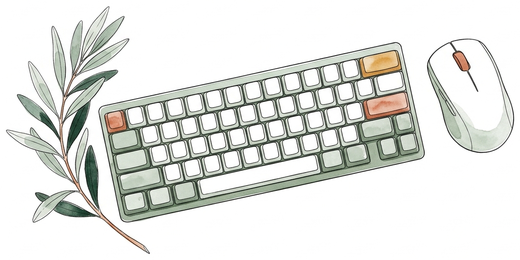
<figure>와 <figcaption>으로 묶인 DevOps 섹션 일러스트3. 오디오·비디오(<audio>, <video>)
과거 HTML 4.01 시절에는 <object>나 <embed>, Flash·RealMedia 플러그인에 의존했다. HTML5에서는 <audio controls>와 <video controls>만으로 모든 최신 브라우저에서 재생한다.
주의: 최신 브라우저는 사용자 조작 없이 소리가 나는 autoplay를 기본적으로 막는다. 배경 영상처럼 자동 재생이 꼭 필요하면 autoplay muted playsinline을 함께 지정해야 한다.
직접 바꿔보기: 위
<img> 예제에서 src 경로를 일부러 틀린 파일명으로 바꿔 보면, 깨진 그림 자리에 alt 문구가 대신 표시되는 것을 확인할 수 있다.
- 원문 명세: WHATWG HTML — Links · Embedded content
- 나쥬니랩 구판 비교: HTML 4.01 — 링크 · 오브젝트, 이미지
최종 확인일: 2026-11-27